Dein persönlicher
KI-Musikvideo-Generator

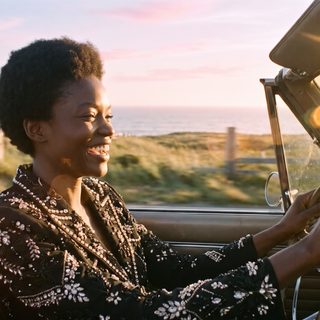
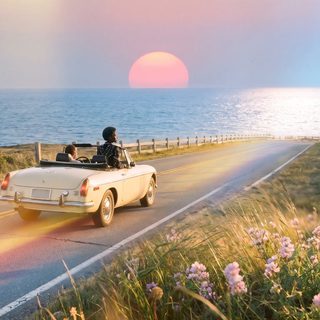
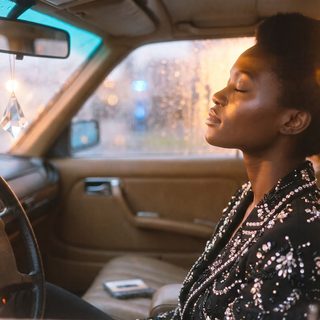
Wirf einen beliebigen Song rein und erhalte ein filmreifes Musikvideo, perfekt im Takt geschnitten – samt Songtext. Keine Kamera, kein Team, keine Schnittkenntnisse. Nur dein Track, der plötzlich lebendig wird.

Songtext transkribiert wortgenau
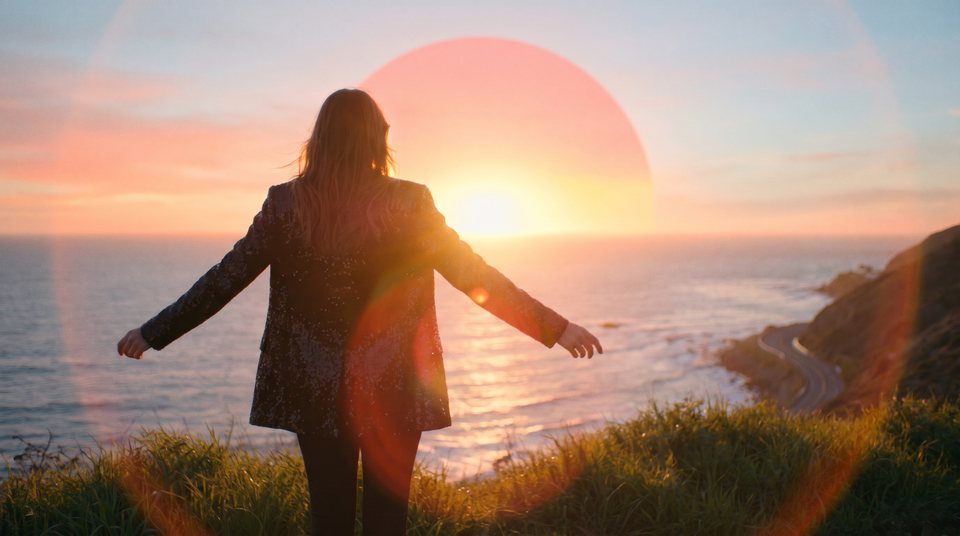
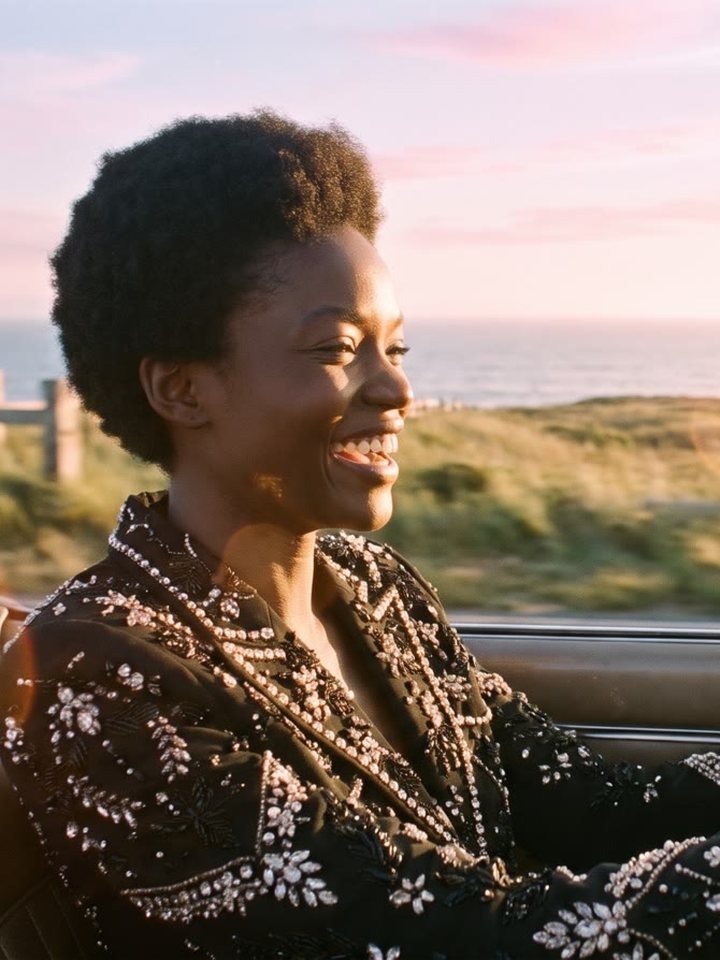
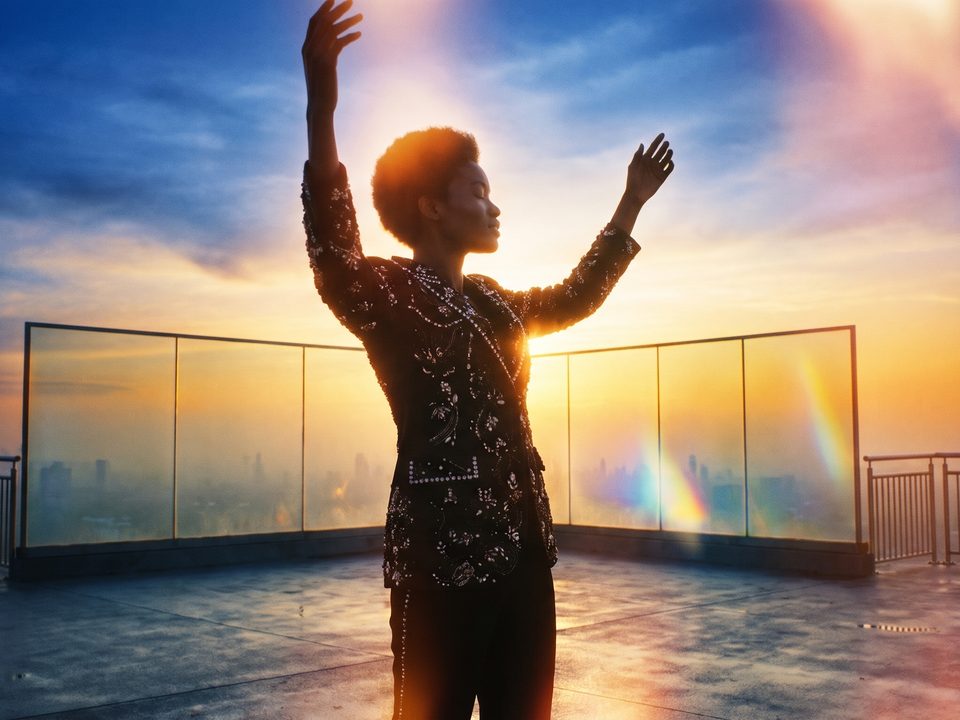
Refrain → Sonnenaufgang an der Küste Einstellung 11 / 15
Clips fertig 1080p · 16:9
So funktioniert's

In vier Schritten von der Audiodatei zum fertigen Musikvideo.

Jede kreative Entscheidung triffst du. MVCraft erledigt die mühsamen Teile: transkribieren, planen, zeichnen, animieren und rendern.

01 — Hochladen

Song reinziehen, Ausschnitt wählen

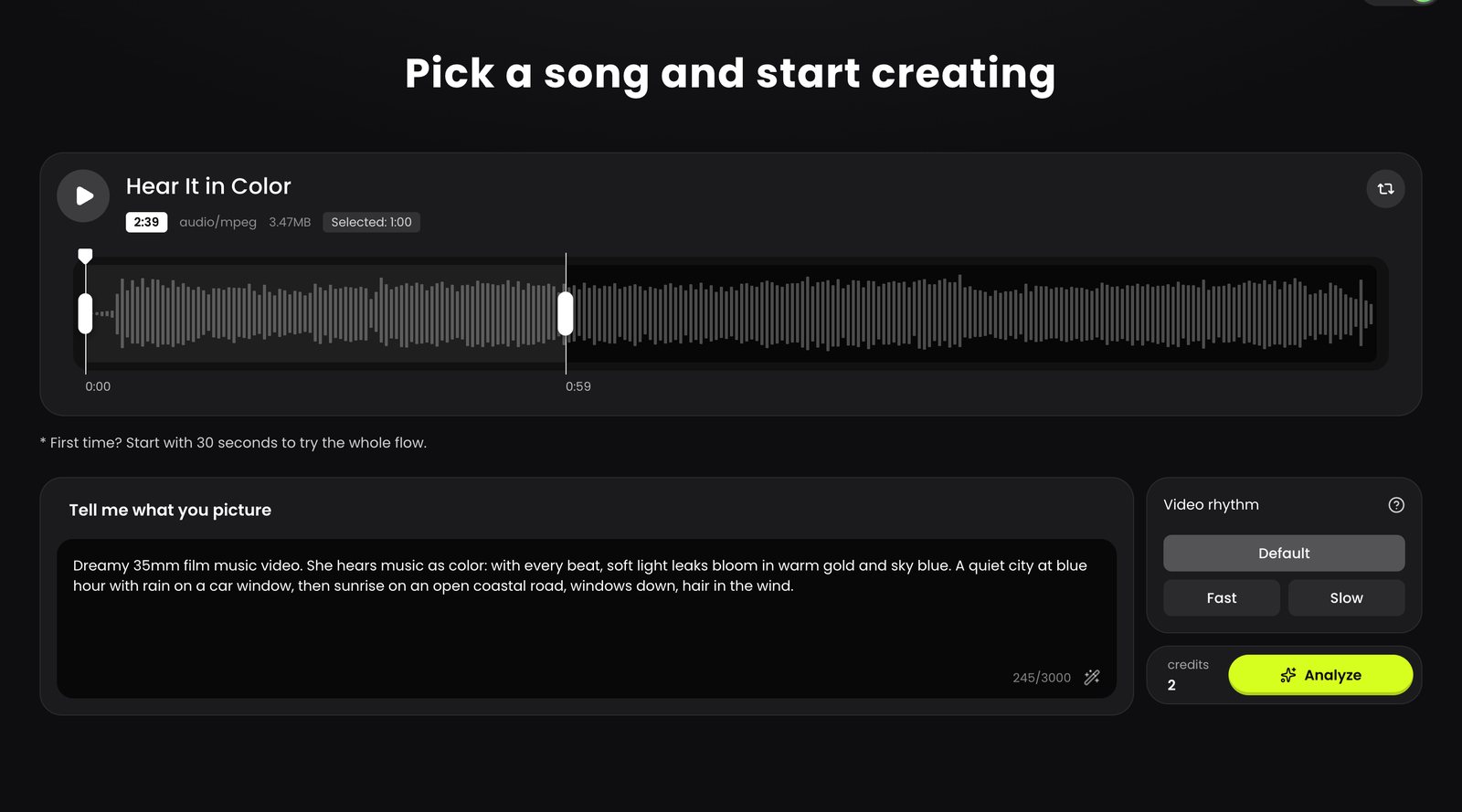
Lade eine MP3-, WAV- oder M4A-Datei hoch. Ziehe über die Wellenform, um den Teil auszuwählen, aus dem ein Video werden soll. Beschreibe die Szenen in deinem Kopf – oder lass den KI-Zauberstab das Briefing für dich schreiben.

  • Tempoerkennung direkt im Browser
  • Wähle den Schnittrhythmus: schnell (~3 s), Standard (~4 s) oder langsam (~6 s) pro Einstellung
  • Starte mit 30 Sekunden, um den ganzen Ablauf auszuprobieren
Upload-Bildschirm von MVCraft mit einem einminütigen Ausschnitt auf der Wellenform und einer Szenenbeschreibung
02 — Analyse

Die KI hört sich den ganzen Song an

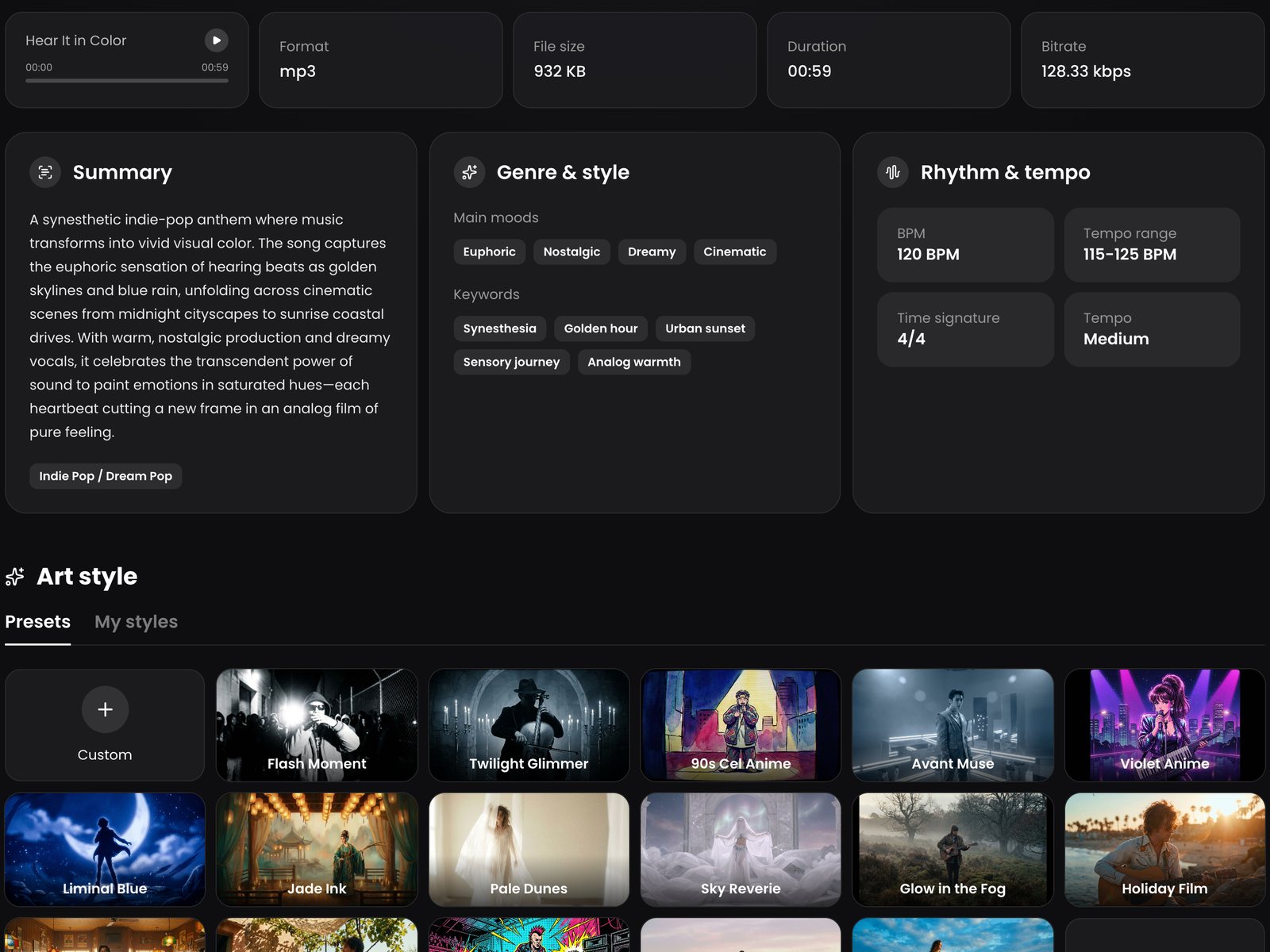
Der Songtext wird Wort für Wort transkribiert und in saubere Untertitelzeilen aufgeteilt. Der Song wird in Intro, Strophe, Refrain und Bridge gegliedert – inklusive Genre, Stimmung, Schlagwörtern und BPM. Danach wählst du Bildstil, Hauptfigur und Seitenverhältnis.

  • Wortgenaue Zeitstempel werden zu automatischen Untertiteln
  • Die Songstruktur bestimmt das Storyboard
  • 46 Bildstile, 16 Figuren – oder deine eigenen
Musikanalyse: Zusammenfassung, Stimmungen, Schlagwörter, 120 BPM und Auswahl des Bildstils
03 — Storyboard

Eine Shotlist, die sich nach deiner Musik richtet

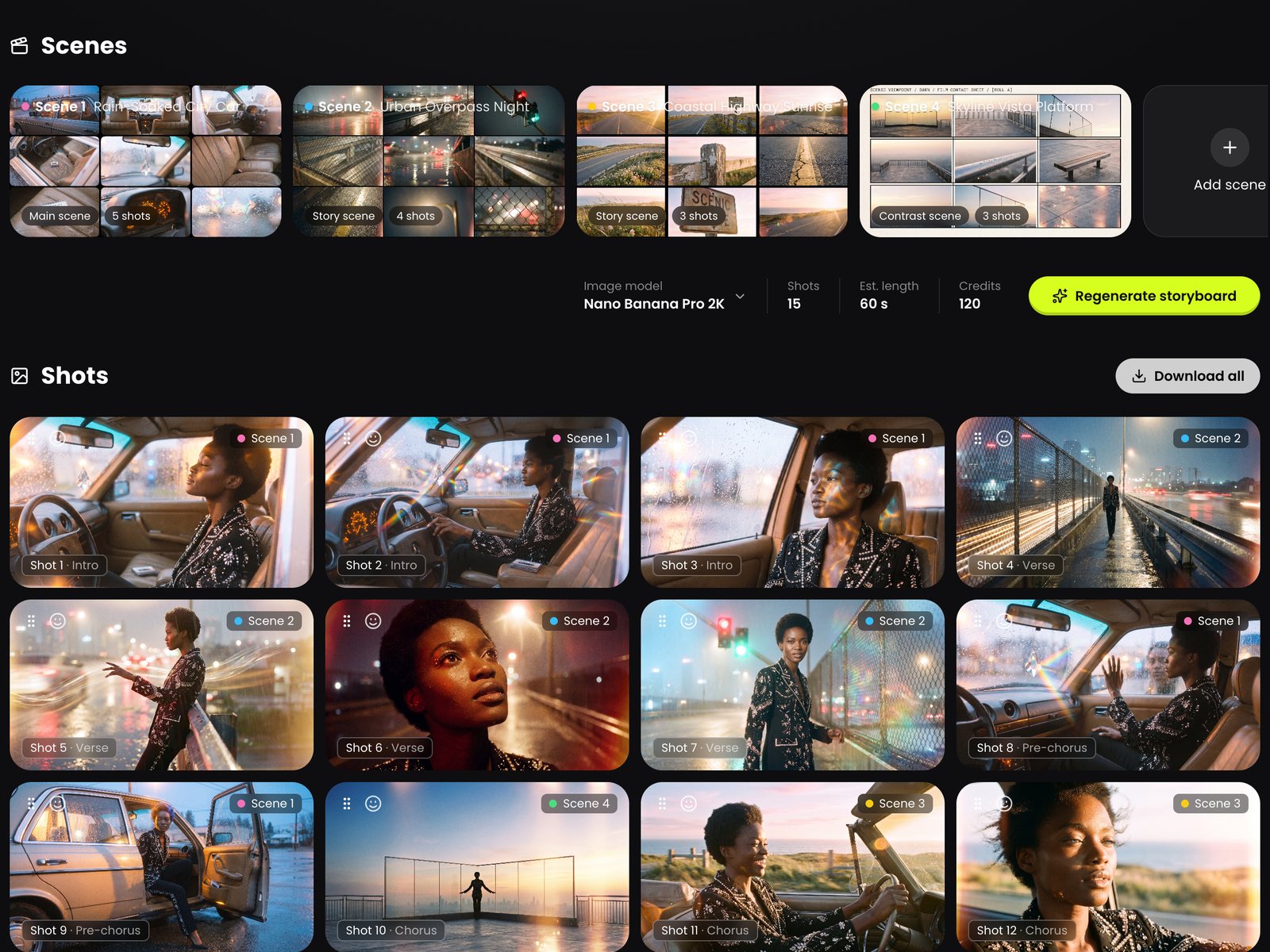
Die Einstellungen werden auf den Beat geschnitten, und Szenenwechsel fallen exakt auf die Übergänge zwischen den Songteilen. Jeder Schauplatz wird zuerst als 3×3-Referenzraster gezeichnet – so wirkt jede Einstellung einer Szene wie derselbe Ort, mit derselben Figur.

  • Einstellungsgröße, Stimmung, Handlung und Kamerabewegung für jede Einstellung
  • Per Drag & Drop umsortieren, Szenen hinzufügen oder entfernen, jedes Bild neu generieren
  • Jede Neugenerierung bleibt als Version erhalten, zu der du zurückwechseln kannst
Storyboard mit vier Szenen-Referenzrastern und fünfzehn Einstellungen
04 — Schnitt & Rendern

Animieren, untertiteln, exportieren

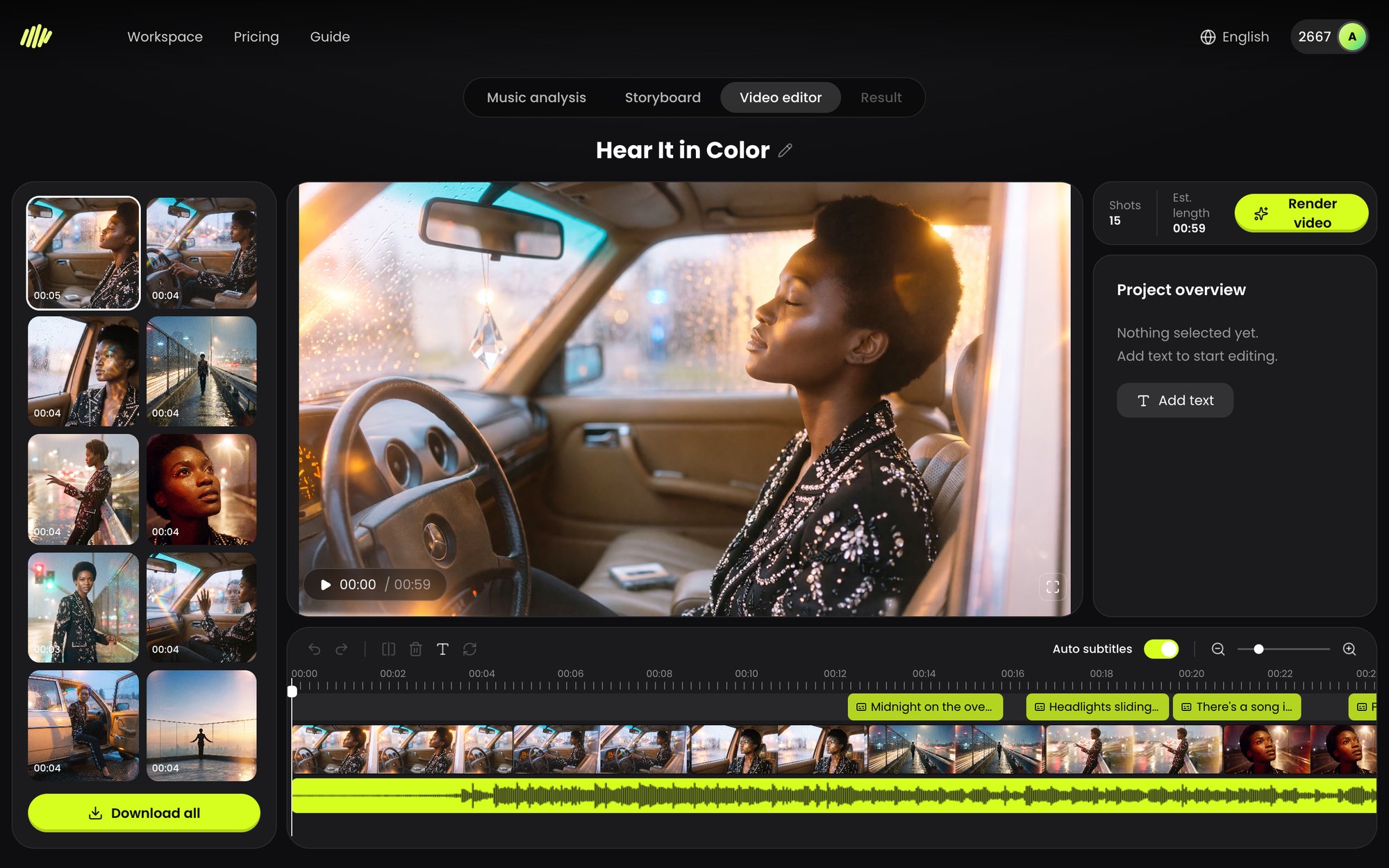
Jede Einstellung wird zum bewegten Clip. Sieh dir alles im Zeitleisten-Editor an, passe Timing und Stil des Songtexts an und rendere ein fertiges MP4 mit deinem Original-Audio. Ein Clip gefällt dir nicht? Dann generierst du nur diesen einen neu.

  • Image-to-Video für jede Einstellung, in 720p oder 1080p
  • Untertitel-Editor mit Schriften, Farben, Positionen und Rückgängig/Wiederholen
  • Lade das Musikvideo herunter – oder alle Standbilder und Clips auf einmal
46+Handverlesene Bildstile
16Sofort einsetzbare Figuren
4Seitenverhältnisse, von Breitbild bis Hochformat
1080pMaximale Videoauflösung
Warum MVCraft

Geschnitten wie von einer Regie, die den Song wirklich gehört hat.

Herkömmliche Videogeneratoren erzeugen Clips. MVCraft erzeugt ein Musikvideo – Schnitte, Szenen und Text folgen dem Track.

Schnitt im Takt

Die Länge jeder Einstellung rastet auf ganze Vielfache des Beats ein – so sitzt jeder Schnitt im Rhythmus. Auch die Übergänge zwischen Songteilen werden ausgerichtet: Eine neue Szene beginnt immer genau dann, wenn Refrain oder Bridge einsetzen.

Hauptszene · Intro & RefrainStory-Szenen · StrophenKontrastszene · Bridge

Aus Songtext werden Untertitel

Wortgenaue Transkription, nach Pausen und Satzzeichen in gut lesbare Zeilen aufgeteilt. Funktioniert mit englischen sowie chinesischen, japanischen und koreanischen Texten.

Derselbe Star in jeder Einstellung

Das Referenzbild deiner Figur fließt in jedes Bild ein – so sieht die Hauptfigur von der ersten Strophe bis zum letzten Refrain aus wie dieselbe Person.

Schauplätze, die sich nicht verändern

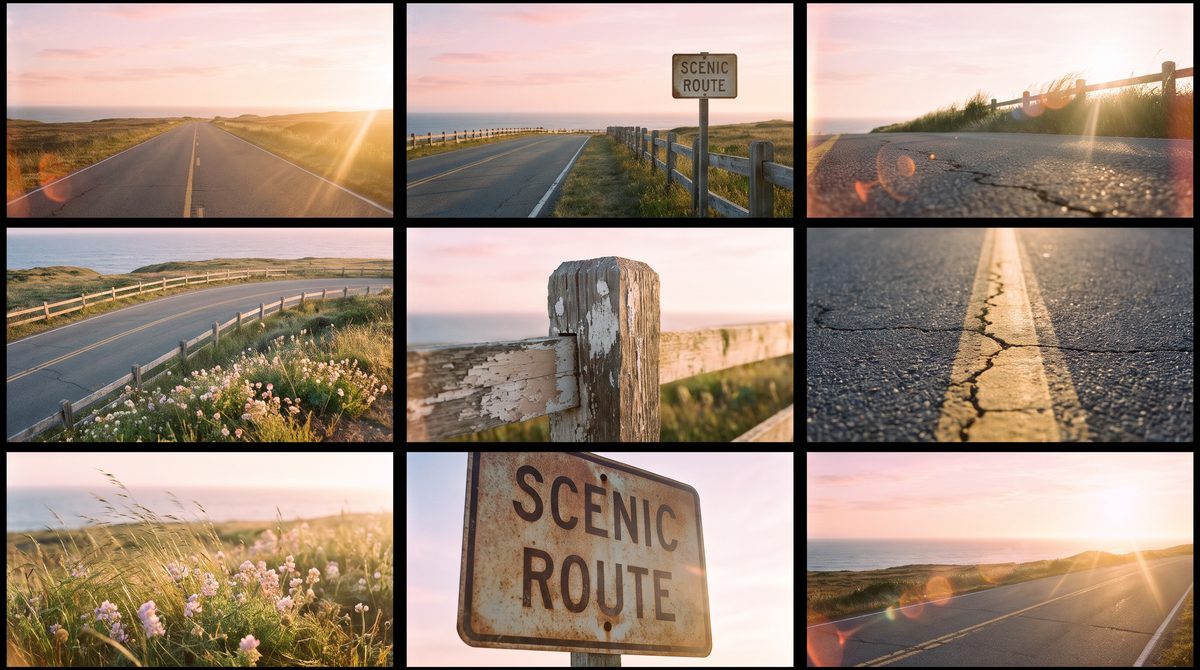
Jede Szene wird als Referenzraster eines Ortes aus 9 Blickwinkeln entworfen. Jede Einstellung wird danach gezeichnet, damit Requisiten und Licht konsistent bleiben.

3×3-Referenzraster einer Küstenstraße bei Sonnenaufgang

Szenen mit echtem Kontrast

Die Szenen unterscheiden sich in mindestens zwei Punkten (drinnen oder draußen, warm oder kühl, eng oder weit) – so fühlt sich die Bridge wirklich wie eine Wendung an.

Kontrolle bis zur einzelnen Einstellung, ohne Neustart

Generiere ein einzelnes Bild oder einen Clip neu, ohne den Rest anzutasten. Verschiebe eine Einstellung in eine andere Szene, und ihre Beschreibung wird passend zum neuen Ort umgeschrieben. Lösche eine Szene, und ihre Einstellungen werden automatisch neu zugeordnet.

Für jeden Bildschirm gemacht

16:9 für YouTube, 9:16 für TikTok, Reels und Shorts, außerdem 4:3 und 3:4. Export in 720p oder 1080p.

Wähle dein Bildmodell

Entscheide dich für jedes Projekt zwischen Nano Banana Pro, Nano Banana 2 und GPT Image 2.5. Alles wird in 2K gezeichnet und mit Grok Imagine animiert.

Faire, transparente Credits

Du siehst die geschätzten Kosten, bevor irgendetwas generiert wird. Credits werden während eines Auftrags nur reserviert und erst bei Erfolg abgebucht; schlägt eine Generierung fehl, bekommst du sie sofort zurück.

Bildstile

46 Looks, jeweils mit einem Klick.

Von 90er-Cel-Anime und Knetanimation über Film noir und Y2K-Holo bis hin zu Filmkorn zur goldenen Stunde. Wechsle den Stil pro Projekt – oder sogar pro Szene.

Deine Bibliothek

Bring deinen eigenen Look mit. Und dein eigenes Gesicht.

Speichere eigene Stile und Figuren einmal und verwende sie in jedem Projekt wieder.

Eigene Stile

Lade bis zu 6 Referenzbilder hoch: Filmstills, ein Albumcover, dein Moodboard. MVCraft destilliert daraus einen wiederverwendbaren Stil und hat die Referenzen bei jeder Einstellung griffbereit.

→ Cover, das für den eigenen Stil Golden Film generiert wurde

Eigene Figuren

Lade ein einziges Foto von dir oder deinem Act hoch. MVCraft macht daraus ein sauberes Character Sheet in Frontalansicht samt Beschreibung und besetzt damit die Hauptrolle in deinen Videos.

Hochgeladenes Foto: eine Frau am Steuer eines Cabrios → Generiertes Porträt der Figur in Frontalansicht
Der Editor

Eine echte Zeitleiste. Direkt im Browser.

Sieh dir das ganze Musikvideo an, während die Clips noch generiert werden, feile am Songtext und rendere, wenn alles passt.

MVCraft-Videoeditor mit Vorschau, Liste der Einstellungen, Untertitelspur und Zeitleiste
Live-VorschauStandbilder springen für Clips ein, die noch gerendert werden – so kannst du den Schnitt sofort beurteilen.
Songtext per Drag & Drop timenVerschiebe Untertitelblöcke auf der Zeitleiste und platziere den Text direkt im Bild.
Untertitel-StylingSchriften, Farben und Stile – gerendert genau so, wie du sie in der Vorschau siehst.
Praktische TastenkürzelLeertaste zum Abspielen, ⌘Z / ⇧⌘Z zum Rückgängigmachen und Wiederholen.
Gemacht mit MVCraft

Ein Song. Drei völlig verschiedene Welten.

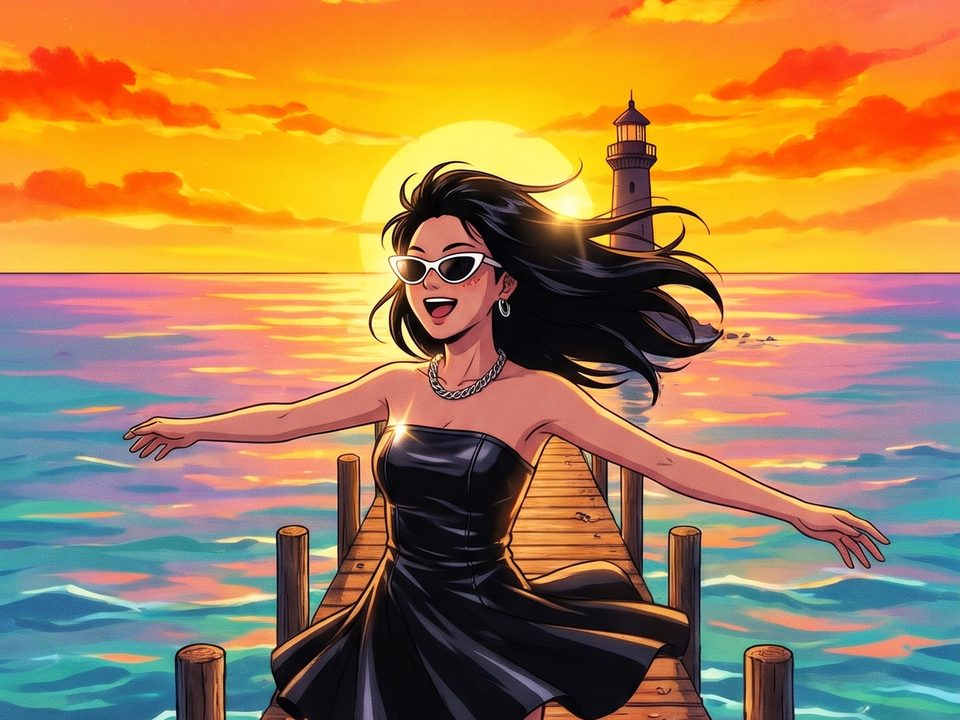
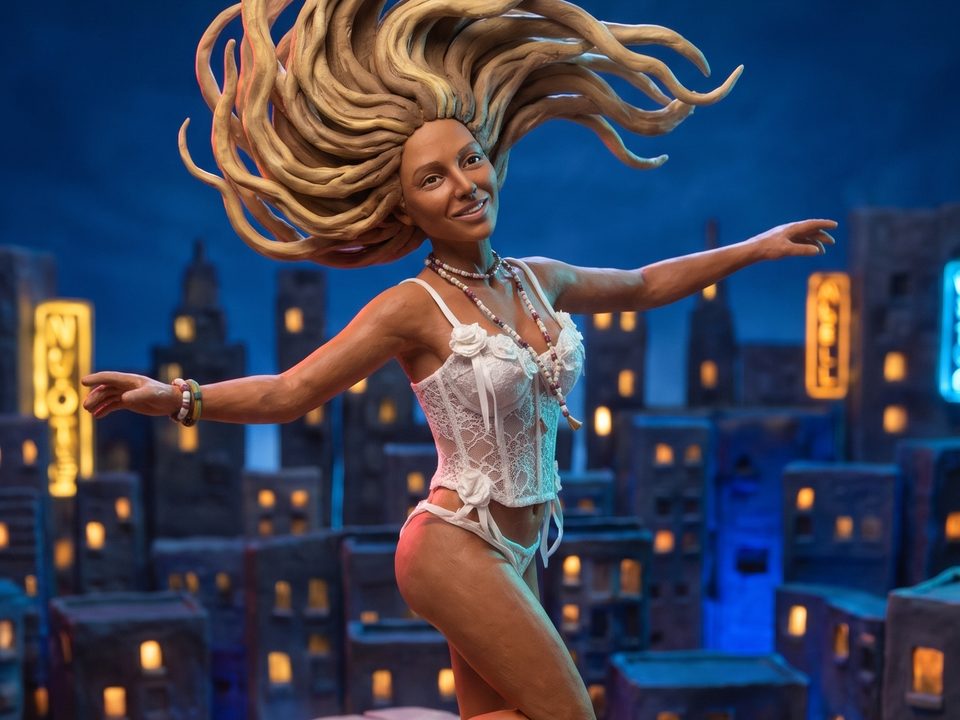
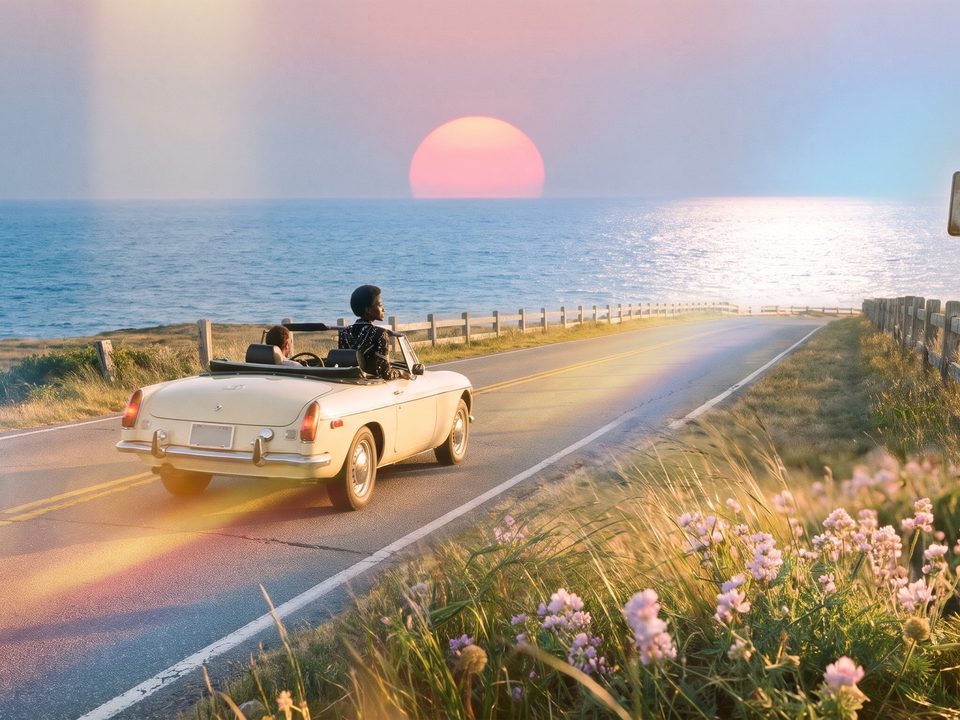
Alle drei Videos entstanden in MVCraft aus demselben Track, „Hear It in Color“: eine verträumte 35-mm-Filmversion, eine 90er-Cel-Anime-Version und eine Knetanimations-Version.

Tagtraum-Film · 16:9 · Intro bis erster Refrain
90er-Cel-Anime · 9:16 · Bridge bis letzter Refrain
Knetanimation · 9:16 · Pre-Chorus bis Refrain
Für wen

Für alle, die einen Song haben – aber kein Videobudget.

Unabhängige Artists

Visuals zum Release-Tag für jede Single, ganz ohne Filmteam.

Short-Form-Creator

Vertikale 9:16-Versionen mit eingeblendetem Songtext, bereit für TikTok, Reels und Shorts.

KI-Musikschaffende

Gib deinen generierten Tracks eine visuelle Identität, die zum Sound passt.

Labels & Studios

Visuelle Konzepte pitchen, Treatments als Prototyp umsetzen und Lyric-Videos für den ganzen Katalog produzieren.

Preise

Bezahl nur, was du generierst.

Wähle den Tarif, der zu deinem Rhythmus passt. Jeder Tarif schaltet alle Modelle und alle Stile frei.

Songtext-Transkription

2 Credits pro Minute Audio

Bilder · 2K

8 Credits Nano Banana · 10 Credits GPT Image 2.5

Videoclips

5 Credits/s in 720p · 10 Credits/s in 1080p

Neue Konten erhalten 100 Credits gratis. Credits werden nur für erfolgreiche Generierungen abgebucht.

FAQ

Deine Fragen, unsere Antworten.

Nicht gefunden, was du suchst? Schreib uns

Was ist MVCraft?

MVCraft ist ein KI-Musikvideo-Generator. Lade einen Song hoch: Er transkribiert den Songtext, erkennt Struktur und Tempo, plant jede Einstellung auf den Beat, animiert sie und rendert ein fertiges Musikvideo mit Untertiteln. Feinschliff machst du im Editor, danach lädst du das MP4 herunter.

Welche Audiodateien kann ich hochladen?

MP3, WAV, M4A und andere gängige Formate. Am besten funktionieren Songs zwischen 30 Sekunden und 3 Minuten. Nach dem Hochladen wählst du genau aus, welcher Teil des Tracks zum Video werden soll.

Brauche ich Erfahrung im Videoschnitt?

Nein. MVCraft plant die Einstellungen, zeichnet und animiert sie und rendert das fertige MP4. Der Editor ist für dich da, wenn du etwas anpassen möchtest – nicht, weil du musst.

Kann ich mein KI-Musikvideo nach der Generierung noch bearbeiten?

Ja. Jedes Projekt bleibt bearbeitbar. Formuliere die Beschreibung einer Einstellung um und generiere nur dieses Bild oder diesen Clip neu, setze ein eigenes Bild ein, ordne Einstellungen per Drag & Drop neu an und bearbeite Text, Timing, Schrift und Position der Untertitel. Dann renderst du erneut. Du bezahlst nur für die neu generierten Einstellungen, nie für das ganze Video.

Darf ich die Musikvideos kommerziell nutzen?

Ja. Die Videos, die du generierst, darfst du nutzen – auch kommerziell: Veröffentliche sie auf YouTube und Streaming-Plattformen, poste sie in sozialen Netzwerken oder setze sie für Promotion und Werbung ein. Achte nur darauf, dass du die Rechte am hochgeladenen Song und an allen Fotos hast, die du für eine Figur verwendest.

Sieht meine Figur im ganzen Video gleich aus?

Ja. Jede Einstellung wird mit dem Referenzbild deiner Figur und einem Referenzraster ihrer Szene generiert. So bleiben Person und Schauplatz von Einstellung zu Einstellung konsistent.

Kann ich mein eigenes Gesicht oder meinen eigenen Look verwenden?

Ja. Lade ein einzelnes Foto hoch, um eine eigene Figur zu erstellen, oder bis zu sechs Referenzbilder für einen eigenen Stil. Beides wird in deiner Bibliothek gespeichert und lässt sich in jedem Projekt wiederverwenden.

Was, wenn mir eine Einstellung nicht gefällt?

Generiere nur das Bild oder den Clip dieser Einstellung neu. Frühere Versionen bleiben erhalten, sodass du zurückwechseln kannst. Du kannst auch ihre Beschreibung bearbeiten, sie in eine andere Szene verschieben oder das Storyboard neu ordnen.

In welchen Formaten kann ich exportieren?

Als H.264-MP4 mit deinem Original-Audio und eingebrannten Untertiteln, in 16:9, 9:16, 4:3 oder 3:4, in 720p oder 1080p. Außerdem kannst du alle Storyboard-Bilder und Videoclips gesammelt herunterladen.

Wie funktionieren Credits?

Transkription, Bilder und Videoclips kosten Credits; vor dem Start siehst du eine Schätzung. Während ein Auftrag läuft, werden die Credits nur reserviert und erst bei Erfolg abgebucht. Fehlgeschlagene Aufträge werden automatisch erstattet.

Deine nächste Single verdient ein Video.

Lade einen Song hoch und sieh zu, wie in wenigen Minuten das erste Storyboard entsteht.